Objekte aus Fotos mit KI entfernen
Unerwünschte Objekte entfernen
Objekt entfernen ausprobieren7 Credits pro Foto

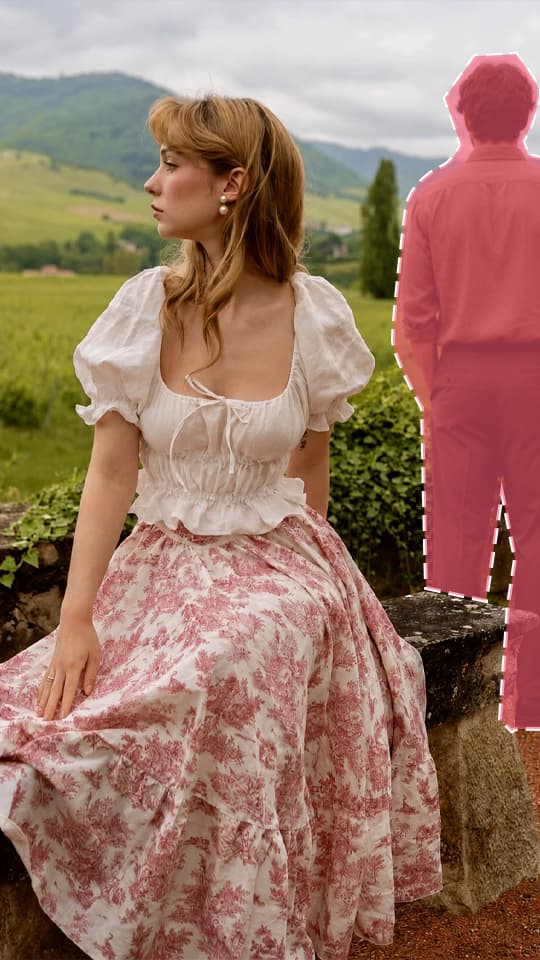
Das bekommst du
Zum Auswählen malen
Übermale, was weg soll; die Pinselfarbe passt sich an, damit du sie immer siehst.
Natürliche Füllung
Der Hintergrund wird passend zu Licht, Struktur und Perspektive neu aufgebaut.
Ergebnis steuern
Beschreib optional, was die Stelle füllen soll, etwa „leerer Sand und ruhiges Wasser“.
So nutzt du Objekt entfernen
- 1
Foto hinzufügen
Foto in Lumora Studio ablegen, einfügen oder auswählen.
- 2
Bei Bedarf anpassen
Die Standards funktionieren gut. Ändere Optionen oder füge eine kurze Beschreibung hinzu.
- 3
Ergebnis erhalten
Vorher und Nachher vergleichen, dann herunterladen oder in der Bibliothek behalten.
Fragen zu Objekt entfernen
Kann ich einen Pinselstrich rückgängig machen?
Ja. Nutze Rückgängig oder Strg/⌘+Z so oft du willst, bevor du startest.
Was funktioniert am besten?
Mal etwas über die Kanten des Objekts hinaus und schließ seinen Schatten mit ein.
Weitere Tools
 VerbessernSchärfen und hochskalierenAb 6 CreditsMehr erfahren
 Objekt hinzufügenEin Objekt ins Foto einfügen oder mehrere Bilder zu einem zusammenführenAb 8 CreditsMehr erfahren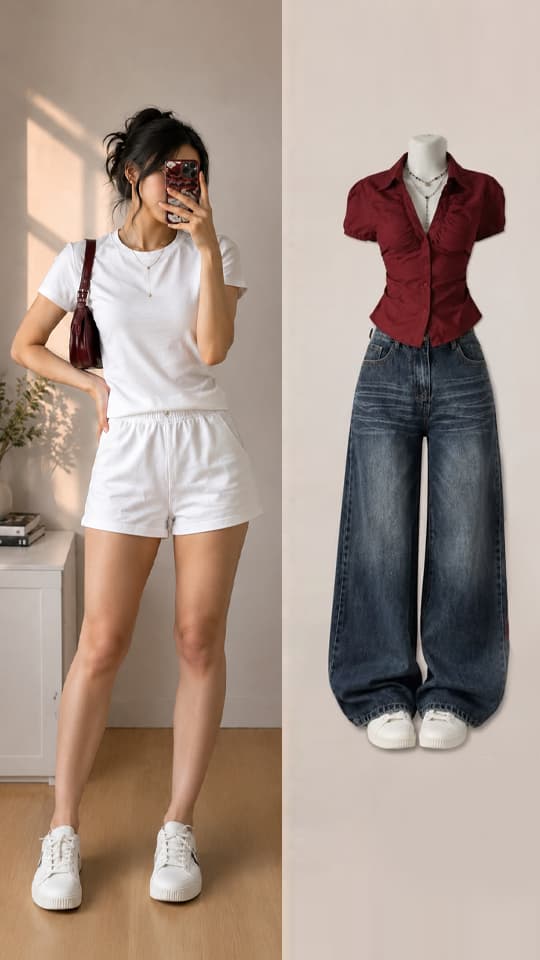
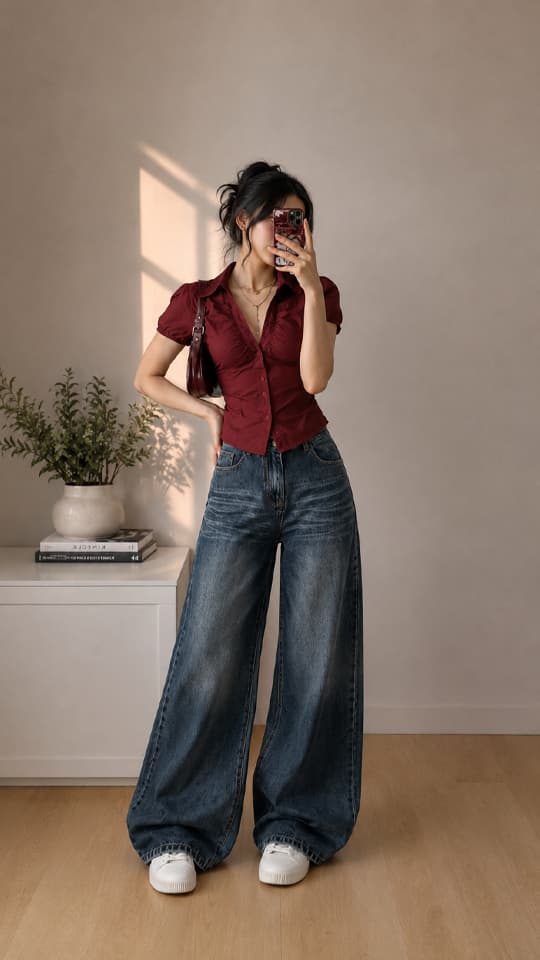 Virtuelle AnprobeKleidung auf einem Foto anprobierenAb 8 CreditsMehr erfahren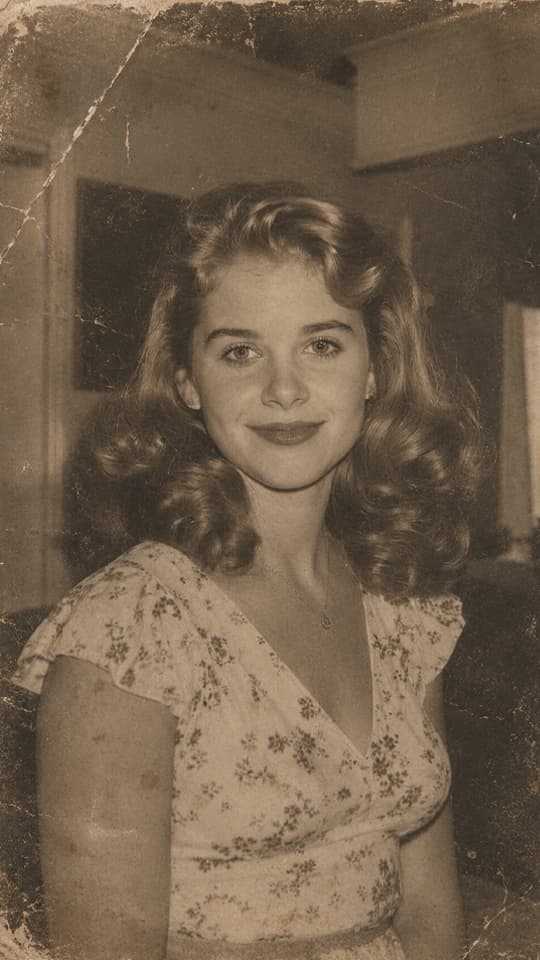
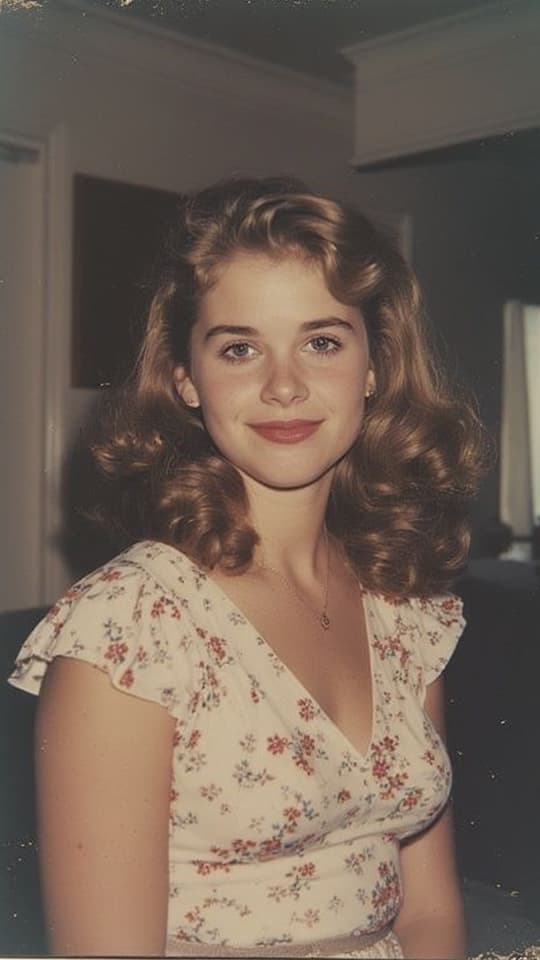 Bild restaurierenBeschädigte oder alte Bilder reparieren und wiederherstellenAb 6 CreditsMehr erfahren
 Bild kolorierenFarben von Bildern ändern oder Schwarz-Weiß-Fotos einfärbenAb 6 CreditsMehr erfahren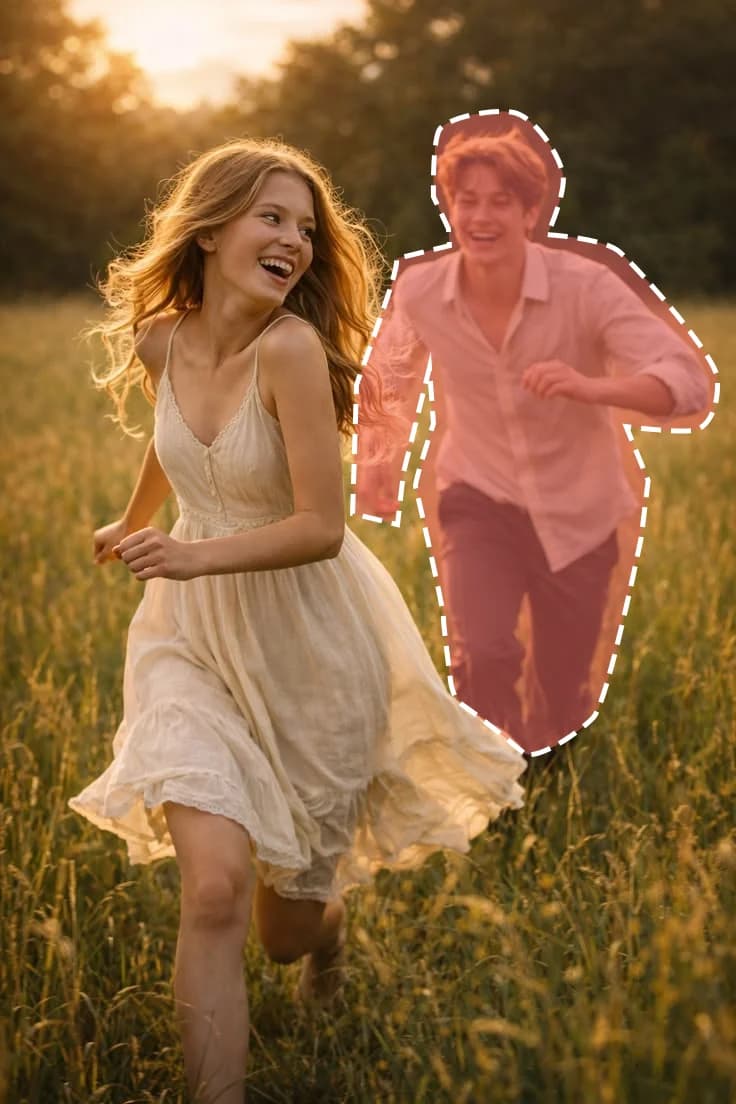
 REPLACE_IMAGESwap a person, an animal or an object in the photo for another oneAb 6 CreditsMehr erfahren
 Bild zu VideoEin Bild in ein kurzes Video verwandelnAb 30 CreditsMehr erfahren
Dein nächstes Lieblingsfoto ist nur einen Klick entfernt
Unerwünschte Objekte entfernen